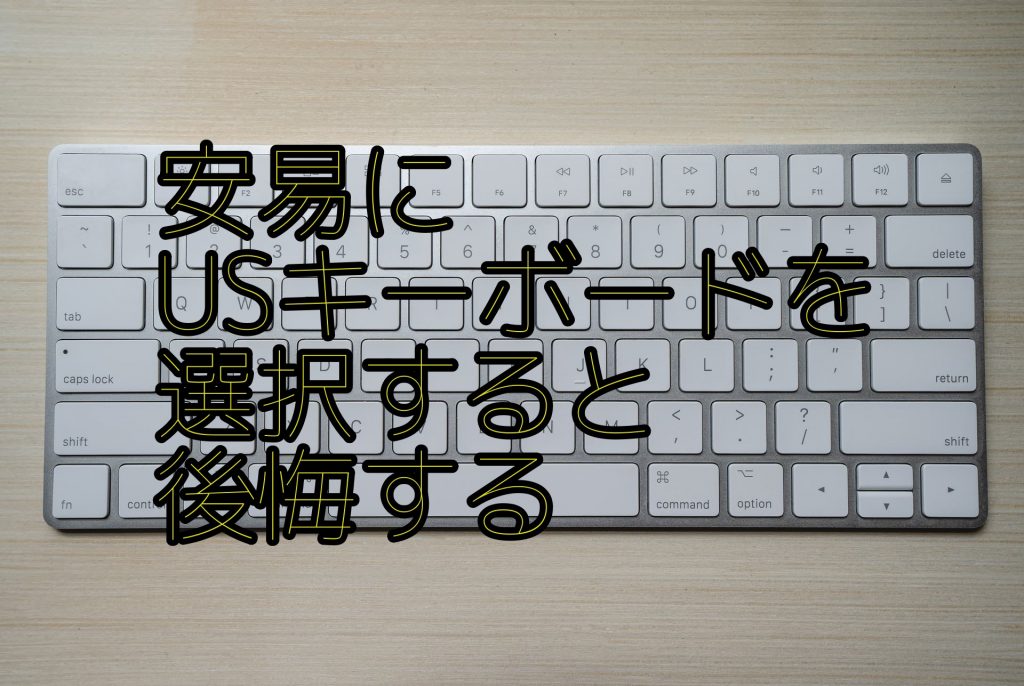
「You TubeやブログでUSキーボードを紹介するのを観てUSキーボードが気になってきている」
「USキーボードの見た目が格好いいから欲しくなったが、買って後悔だけはしたくない!」
「USキーボードとJISキーボードはどっちが使いやすいのかが知りたい」
Macのキーボードを通常のJIS配列キーボードよりもUS配列のキーボードを勧めるYou Tubeやブログを最近目にしますね。
英語配列キーボードはアメリカなどの英語圏用の配列キーボード、
日本語配列キーボードは日本語だけの配列キーボードです。

その記事や動画を見てしまうとUS配列キーボードが気になってきますよね。
一方で実際にUSキーボードを手に入れて使ってから後悔したくない気持ちももちろんお有りでしょう。
お金の話をするとデスクトップでのキーボードのみと比べ、ノートパソコンでキー配列の選択を失敗するとノートパソコンそのものを買い直すというのも難しいことです。
パソコン歴30年以上、Mac歴15年の私ですが、実は昨年、初めてMac標準のマジックキーボードのUS配列を購入しました。
理由は後ほど詳しく話しますが、見た目ではなく機能面からでした。
今はどうかといいますと、USキーボードではなくJISキーボードを使っています(笑)。
なぜJISキーボードに戻したかも後ほど話をします。
この記事ではUSキーボードをオススメする・オススメしないを含めて、読者に後悔させないキーボード配列選びを解説します。
あなたをJISキーボードかUSキーボードかで悩んでいるあなたに、後悔しない決断を導く記事内容となっています。
・US配列キーボードにしても後悔しない人!
・USキーボードの良い点を解説
・JISキーボードの良い点を解説
・USキーボードにしたことで後悔し、JISキーボードに戻した私の理由
・まとめ
USキーボードにして後悔する人

最初にUSキーボードにすることで後悔してしまう人はどのような人か、について解説します。
実際に私も一時期USキーボードに乗り換えた経験があります。
しかし結局今はJISキーボードに戻しましたので、その経験を踏まえてアドバイスをします。
・他に使っているパソコンがJISキーボード
・JISキーボードでのタイピングがある程度デキる人
・JISキーボードでショートカット操作をよく使う人
・”かな”でタイプをする人
USキーボードの見た目が好き、だけで代えると後悔しかねない

見た目だけでUSキーボードを選んでしまうと、後悔してしまう確率が高くなります。
記事や動画などでUSキーボードをオススメする人で特に多い理由が、『デザインがいいから』、という意見です。
「USキーボードを見るだけでテンションが上るので、作業も進んでいく!」
「JISのキーはゴチャゴチャ書かれているけど、USのキーはアルファベット1字のみでスッキリして美しい!」
このような理由ででオススメする人は多いですが、しかしこれって機能的、生産性的な話ではありません。
なので、これだけの理由でUSキーボードに代えることは非常に危険です。
ただでさえUSキーボードに代えることで
・簡単にできると思ったら想定外に苦戦してテンションが下がる・・・
・うまくいかずにパソコンを使うことがおっくうになってしまう・・・
このようなことが考えられます。
その苦労を経験するとわかっている所で、デザインや見た目でUSキーボードにするのは少し安易な感じがします。
確かに、見た目は何事でも重要です。
しかし、キー配列が違うキーボードに代えるということはそれなりにリスクも生じることは頭に入れなければいけません。
機能面や使いやすさで代えるメリットがあるかどうかで、検討することが非常に大事です。
他に使っているパソコンがJISキーボード

プライベート用パソコンは仕事で使っているパソコンキーボードと極力同じタイプに揃えたほうが作業効率が高くなります。
この記事を読まれているあなたは、プライベート用のMacキーボードをUSタイプにしようか迷われている方でしょう。
ただ職場で使用しているパソコンがJISキーボードですと、プライベートでUSキーボードにすると違うキーボードを使いこなす必要があります。
職場がWindowsでプライベートがMacだけでも、同じJISキーボートでもキーボードや操作が違いますのでタイプミスの可能性は生じます。
加えてJISキーボードとUSキーボードで別にすると更なるタイプミスの原因となります。
それでも使いこなせる自信のある人はいいですが、作業効率という点から考えて効率は良くありません。
JISキーボードでのタイピングがある程度デキる人

JISキーボードである程度タイピングが出来る人はUSキーボードに代えるとタイプミスが増えて作業効率は明らかに落ちます。
JISキーボードに何らかの不満を持っている人であるならUSキーボードに代える理由はあります。
JISキーボードに不満なく使いこなしているのにも関わらず、USキーボードに代える理由はあるのでしょうか・・・
JISキーボードでショートカット操作をよく使う人

JISキーボードでショートカット操作を頻繁に使用する人は、USキーボードでも同じようにショートカット操作ができると思われると、痛い目にあいます。
先程も解説しましたが、JISとUSでは 、そして
、そして の位置が微妙にずれていますし、
 に至っては全く場所が違います。
つまり、単に文字をタイプする以上に、キーボードを変更することでショートカット操作がガラリと変わってしまいます。

上がJISキーボード。下がUSキーボード。青枠はcommand、黄緑枠はcontrol、赤枠はoption。
また、修飾キーを使う時、殆どの場合は修飾キーと別の文字キーを同時に押す使い方がほとんどですが、USキーボードにしたことで同時押しの際の指の距離感が違ってくるのも微妙ですが戸惑う原因となります。
私もショートカットを頻繁に使っていましたので、USキーボードに代えたことでショートカットの操作を一から覚え直さないといけなくなりました。
”かな”でタイプをする人

文字をローマ字入力でなく”かな”入力している人は、USキーボードでは入力できません。
そもそもパソコンでの文字入力はローマ字が当たり前だと多くの人が思っていますが、ローマ字入力をしないといけないわけではありません。
なぜローマ字入力が常識となったのか?
理由としては、”かな”入力だとかなキーの位置と、アルファベットキーの位置と2つを覚えないといけなくなります。
一方、ローマ字入力ではアルファベットキーの位置を覚えればいいので、ローマ字入力が効率的ということで常識として定着しています。
しかし少数ではありますが”かな”入力をしている人はいます。
かな入力派の方からすれば、USキーボードではキーに”かな”が書かれていないため全く作業になりません。
ですし、JISキーボードとUSキーボードのキーの数が違う理由として、JISキーボードは全てのかなを入れるとキーが多くなってしまうからです。
ですので、USキーボードでかな入力をすることは不可能なのです。
”かな”入力をする利点としてキータイプの回数が少なくて済むので、効率的です。
US配列キーボードにしても後悔しない人!

実際に私はにUSキーボードを変えて使ってみましたが、今はJISキーボードに戻しました。
ただ私はUSキーボードの全てを否定しているわけではありません。
『私にはUSキーボードは合わなかった』
ということで、それはすべての人に当てはまることではないからです。
そんな経験をした私が、ここからはUSキーボードを買っても後悔しない人を検証していきます。
・JISキーボードに不満を持っている人
・USキーボードに慣れるまで我慢できる人
あまりタイピング慣れしていない人

JISキーボードでのタイピングが慣れている人、タイピング速度が早い人はUSキーボードへ切り替えると苦戦します。
逆にJISキーボードにあまり慣れていない人のほうが、すんなりマスターできます。
子供の頃、鉛筆や箸を間違った持ち方で慣れてしまうと、正しい持ち方に矯正することが難しくなるのと一緒で、JISキーボードに慣れてしまうと、なかなか違う並びのキーボードになると、慣れるまでに時間がかかってしまいます。
逆にJISキーボードにあまり慣れていない人からすれば、JISキーボードでのクセが付いていないので、クセがつかない段階でUSキーボードに代えることで、矯正する時間が短くて済むことから、意外とすんなりマスターしやすくなります。
ただ、どちらにしても習得するための努力する時間は必要にはなりますけど。
JISキーボードに不満を持っている人

JISキーボードを使っている時に、同じキーでタイプミスしがちで不満に感じている人は、もしかするとUSキーボードに代えることでその不満が解消される可能性があります。
例として下段の真ん中にある長いスペースキー。

上のJISキーボード、下のUSキーボードのスペースキー長さを比較
上の写真でわかる通りスペースキーの長さは、USキーボードのスペースキーの方が長いです。
JISキーボードは同じ横列にかなキーと英数キーを配置していることでスペースキーがその分短くなってしまいます。
これにより、JISキーボードでスペースキーを押そうとした時に隣のキーを間違って押してしまうことが考えられます。
実は私が以前にUSキーボードを購入した理由がこのスペースキーの長さでした。
JISキーボードの時は常にスペースキーの端で押していて、心の中で
『もっとスペースキーが長ければタイプミスの心配をせずに楽なのに・・・』
と思っていました。
そこでJISキーボードよりUSキーボードのスペースキーが長いことを知り、購入するに至りました。
他にも、Deleteキーや先ほど話をした はJISキーボードの方が横幅が短いため、使いにくいと感じている人が多いです。
そのようなJISに対して不満に感じていた人にとってはUSキーボードにすることで、悩みが解消されることは考えられます
USキーボードに慣れるまで我慢できる人

USキーボードに代えてから慣れるまでの期間が我慢できる人、USキーボードをマスターできるまで時間に余裕がある人、USキーボードが気になるなら検討してもいいのではないでしょうか。
一度JISキーボードで慣れた人だと、新たにUSキーボードでの操作が最初は苦戦するでしょう。
ただUSキーボード操作に慣れるまで我慢できない人、または仕事や作業の関連で仕事や作業の時間的ロスとなってしまう人は、わざわざUSキーボードに代えるメリットはあまりありません。
文字キーに関してはUSキーボードにしてもすんなり出来るでしょうが、その他のキー操作を身につけるには時間の猶予(ゆうよ)や精神的な余裕が必要です。
USキーボードの良い点を解説

ここからはキーボード自体に焦点を当てて解説していきます。
USキーボード・JISキーボードの良い点から各キーボードの特徴をつかんでください。
・returnキー・Deleteキーの横幅が長い
・左右のバランスが取れている
スペースキーが長い

スペースキーが長い、私が考えるUSキーボードの一番の良い点が、これです。
慣れているとはいえ、JISキーボードでスペースキーを押すとかすかに隣のキーへのタイプミスを頭に入れながら押しています。
一方、USキーボードのスペースキーは何の心配もせずにスペースキーを押してもタイプミスはありません。
どうしてもJISキーボードはUSキーボードよりもキーの数が多いので、同じ面に数の多いキーを詰め込むことで犠牲になるキーが出てきます。
その一つがスペースキー、というわけです。
私はUSキーボードのスペースキーの長さに魅力を感じUSキーボードを購入したのです。
returnキー・Deleteキーの横幅が長い

USキーボードの  キーの横幅がJISキーボードより長いことで、右手をあまり動かさずに押すことが出来るのが楽で操作しやすくなります。
特には右人差し指をJの定位置に置いても指を広げるだけでに届きますが、JISキーボードでは指を広げろだけでは届きません。

より効率的なキーボード操作を求めるなら、この2つのキーの横幅が広いのは大きな効率化につながります。
左右のバランスが取れている

左右のバランスが取れているのはそんなに良いことなの?とあなたは思われましたか!?
実は私も最初は思いました(笑)。
しかしUSキーボードを使ううちに意外と重要なことだと気づきました。
上の写真を見てみると、JISキーボードはやや左よりにキーが配置されていることが分かります。
そのことでJISキーボードは右側のキーが操作しにくくなってしまっているのです。
一方、USキーボードは左右とも同じような操作感覚でキーを押すことが出来るのです。
この理由としては先程も解説しましたが、キーの数が違う点にあります。
同じ面積のキーボードに文字キーの数を比較すると、
USキーボードが45個に対し、JISキーボードは48個あります。
つまりJISキーボードは文字キーが3つ多いです。
3つ多い分、修飾キーを小さくするなどして多い分を収めているため、JISキーボードの方が使いにくくなってしまっているのかもしれません。
JISキーボードの良い点を解説

JISキーボードの良い点と言っても、あなたは今までJISキーボードを使っているので改めて解説しなくてもわかる、と思いかもしれません。
ここではUSキーボードを比較した中で見えてくるJISキーボードの良い点を解説します。
・かなキー・英数キーが配置されている
・ファンクション(fn)キーが右側にある
returnキーの面積が広い

JISキーボードの の面積が広いおかげでほとんどの人はの押し間違えは無いのではないでしょうか。
日本語でのキーボード操作はアメリカよりもを使う頻度が多いことから、キーが大きく取られていると考えられます。
アメリカの英語のみのタイプでは行を変換するくらいしかは使わないですが、日本語は文字変換からの確定もを押しますので、英語と比べて倍くらいの使用頻度でしょうか。
個人的にはJISのを押す感覚が何気に好きですねえ(笑)・・・
かなキー・英数キーが配置されている


 が配置されているのはJISキーボードの特徴というより、”MacのJISキーボードのみのキー” という言い方が正しいです。
WindowsのJISキーボードにもこのキーは存在しません。
私のパソコンライフのスタートはWindowsからでしたが、どうしてもかなと英数の文字切り替えでモヤモヤしていました。
文字切り替えで日本語入力したいのに設定が英数入力のためにタイプミスをすることがモヤモヤの原因でした。
私がMacへ乗り換えた一番の理由が実はこの があるからでした。
MacのJISキーボードなら、現在の設定に関係なく日本語を入力したいならを押して打てば良いわけですから。
むしろ、WindowsのJISキーボードに無いことの方に疑問を感じるくらい、MacのJISキーボードに付いている はすごい便利です。
話はそれましたが、USキーボードには はありません。
ただし、設定を変えることでスペースキーと を使ってJISキーボードのようには使えますし、アプリで左右の を に振り分けるものもあります。
ファンクション(fn)キーが右側にある

これは多くの人は該当しないことですが、個人的には右側にあることでメリットを感じています。
それは  ファンクションキー(fn)と
  を押すショートカット操作を頻繁に使用しているからです。
の位置ですが、JISキーボードが右側に対しUSキーボードは左側なのです。
ですので、 と を押すショートカット操作において、JISキーボードでは片手で操作できるのにUSキーボードでは両手操作となってしまいます。
私はこれがUSキーボードにした時、非常に不便で苦戦した一つでした。
ちなみに と を押すショートカット操作は、Windowsで言う と同じ動作で、Macの とは逆の動きをします。
Macの はカーソルの左側の文字を消す機能ですが、 と でのショートカット操作はカーソルの右側の文字を消す操作になります。
USキーボードにしたことで後悔し、JISキーボードに戻した私の理由

なぜJISキーボードからUSキーボードに移行しようと思って結局JISキーボードに私は戻ってしまったのでしょうか。
先程からいくつか理由は書いてますが、改めてJISキーボードに戻した理由を紹介することで、あなたのキーボード配列選びの参考になると思いますよ。
・ショートカット操作のキー距離感の違い
・USキーボードを習得する時間が自分にはなかった
returnキーの違い
USキーボードにして一番タイプミスが多く、一番神経を使ったのがでした。
先程も説明しましたが、JISキーボードは感覚で押しに行ってもタイプミスが起こらないくらいの大きさはUSキーボードにはありませんでした。
USではどうしてもの上の  、
、![MacUSキーボードの]キー](https://one-timelife.jp/wp-content/uploads/2021/01/Mac_USキーボード__黒.jpg) を押してしまうんですよね・・・
を押してしまうんですよね・・・
どうしてもそのクセは取れず、何度もなくタイプミスをしてしまいました・・・
もう一つ、JISキーボードのの形、押し心地が個人的に好きだったんです。
それがUSキーボードでは味わえなかった・・・
これもUSキーボードに馴染めなかった理由です。
ショートカット操作のキー距離感の違い
実は一番の想定外がショートカット操作の距離感の違いでした。
最初に説明したは形や大きさの違いが見てすぐに分かるので、代える前に想定はできました。
ただ、ショートカットに関しては使ってみてから判明して、ショックでしたね。
一番の原因はの位置が違うことです。
USキーボードでショートカット操作をしようとして間違えたのをまとめると
自体の押し間違え(特に左は更に左のを押すことがたびたび)・文字キーの押し間違え(
との距離感や角度で判断し文字キーを押し間違える)・修飾キーの配置が異なることから発生するタイプミス
これらのことからショートカットを使うたびにタイプミスをしたり、タイプミスをしないために神経を使ったりして、しまいにはショートカットを使わなくなったりしてしまいました。
作業効率を良くするためにUSキーボードにしたのに、これでは逆に作業効率が悪くなるばかりだと思えてきましま。
USキーボードを習得する時間が自分にはなかった

現在、私はJISキーボードに戻していますが、時間の猶予があればUSキーボードを習得することはできたかもしれません。
しかし、結局私にはマスターするまでの時間がなかったのです。
USキーボードをマスターするまではタイプミスや神経を使いながらの作業は、なかなかはかどりませんでした。
そのうち、作業量が溜まってしまった時に踏ん切りをつける決断に至りました。
マスターするまでの時間を覚悟できる人、時間に余裕のある人はUSキーボードに乗り換えるのも一つの作業効率の案だとは思いますが、マスターするまではある程度の出費は覚悟する必要があります。
※おまけ:他にUSキーボードを使って気付いたこと

おまけで書かせてもらいますが、私がUSキーボードを使ってみて、良いなと思った点や気付いた点を書かせてもらいます。
参考になりますよ!
スペースキーが長いのは最高だった

先程のJISキーボードのと同じく、USキーボードのスペースキーは適当に押しに行ってもタイプミスはしないし、押し心地も凄くいいです。
JISキーボードでスペースキーをしょっちゅう押し間違えて悩んでいる人にとっては一気に悩みを解消してくれるスペースキーですね。
JISキーボードを一つだけ解消していいと言うならUSキーボードのスペースキーにしてほしい、と即答しますね!
記号キーは変換することでキーの位置を覚えなくて済む
JISキーボードからUSキーボードに代えることでの代償として、記号キーの場所が全く違うことで困る、という意見があります。

記号はかなりキーの場所が違う。同じ記号は同じ四角の色で(全てではありません)。赤丸はJISキーボードにありUSキーボードにはない記号。
写真は全てではありませんが、一部をわかりやすく例として挙げています。
しかし、私は今までの説明でこのことに関しては触れませんでした。
その理由は私は記号を入力する時にキーでタイプするのではなく、文字変換して入力するやり方をしているからです。
例えば、日本の通貨、円のマークを入力する時、JISキーボードでは に配置されているのに、USキーボードでは配置されてません。
多くの人はこれに対しどうすればいいのか?と思うでしょう。
しかし、私はひらがなで『えん』とタイプして文字変換して¥マークを入力するようにしています。
このやり方の利点はJISキーボードにしてもUSキーボードにしても同じことですが、記号キーを覚える必要がまったくないことです。
また、記号キーで入力しようとすると、 を押しながらタイプするなど少し面倒な点もありますので、私は文字変換のやり方で統一しています。
ただ文字変換でも出てこない記号があったりしますよね。
例えば『 _ 』(アンダーバー)。
これは言葉として入力するのもなかなか入力する言葉すら見つかりません。
そういう時はMacのユーザー辞書に登録することをオススメします。
(Google 日本語入力は、Google 日本語入力の単語登録から)
私はアンダーバーと登録しますと、文字変換の時に候補として出てきます。


(上)Google 日本語入力で『 _ 』(アンダーバー)を単語登録
(下)文字入力の際に『あんだーばー』と入力すると『 _ 』が最初の変換候補として出てくる
文字変換として記号を出すことで、JISキーボードだろうがUSキーボードだろうが負担なく入力することが可能となります。
USキーボードを推す記事や動画を鵜呑みにすると失敗する!
Macの記事や動画でよくUSキーボードを推している内容を目にしますが、鵜呑みにしてUSキーボードに代えることでいくつかのリスクがあります。
USキーボードを推している人達も、最初からうまくタイピングができたわけではないので慣れるまでには苦労されているはずです。
慣れてしまうと慣れたほうを推すのは当然ですし、私もUSキーボードはJISキーボードにはない効率性があることも理解しています。
ただ、USキーボードに慣れるまでの時間を受け入れることができるか、できないかで判断基準は変わってきます。
ですので、USキーボードを習得できる余裕のある方はUSキーボードに変更することも一つの選択ですが、余裕のない方は無理に変更する必要はありません。
USキーボード推しの記事をそのまま鵜呑みにするのではなく、自分は慣れるまでの時間に余裕があるかどうかを考えながら検討してほしいです。
それでもUSキーボードを習得したい!人がリスク低く習得できる方法!

安易にUSキーボードに移行すると苦労する解説をしてきました。
それでもUSキーボードに対して興味があるあなたにリスクを低く上達する方法をお教えします。
それはiMacのUSキーボードを購入してください。
時間に追われる作業など、忙しい時にMacを使う時は今までのJISキーボードを使用してください。
その中でキーボードを変えて気分を変えたいな、とか時間に追われない時の作業をしている時にUSキーボードを使って見る方法です。
私もいろいろ言いつつ、USキーボードを持っているのでたまに使ったりしますが、少しずつではありますが上達しているのです。
純正のUSキーボードでも1万円くらいですので、諦めきれないあなたは一度実行してみてはどうでしょうか。
まとめ

最後に今回の解説をまとめて終わりにします。
一部でMacを使うならUSキーボードを勧める記事や動画を目にしますが、安易にUSキーボードに代えるのは多かれ少なかれリスクが伴います。
・別のパソコンや会社で使っているパソコンがJISキーボードだと、混乱したりタイプミスの危険性がある
・
の大きさや形が違ったり、記号キーや修飾キーの位置が違うので慣れるまで大変
一方でUSキーボードの良さとして
・
・キーの幅が長いので、右手をあまり動かさずしてタイプできると、両方使ったことがある人にとっては、慣れればUSキーボードの方が使いやすいという意見が多い。
要は、JISキーボードからUSキーボードに代える一番のリスクは、USキーボードに慣れるまでの時間を共有できるか、です。
JISキーボードである程度タイピングが慣れている所で、USキーボードに代えるということは、慣れるまでタイプ速度が遅くなる、タイピングミスなどの時間的デメリット。
加えてなかなか作業が進まない、うまくタイピングができない等、精神的に焦りやイライラが起こったりする精神的なデメリット。
これらのデメリットを把握した中で代えるのであればそれなりの覚悟の中での決断なのでいいが、把握しないまま代えることはあまり好ましくありません。
代えることでのデメリットを頭に入れつつ、それでも代えるか、代えないかの選択をして欲しい、それが私の願いです。
最後までお読みいただきありがとうございました。