「さすがに本が多くありすぎて、片付けるのが面倒になってきた・・・」
「家族から本を何とかしてほしいとずっと言われている・・・」
「本を自炊して電子化をするにも面倒な感じがする・・・」
本好きな人に限りたくさんの本を購入してしまうことで、置く場所に困ってしまったり、片付けるのが面倒になったりと本による悩みが出てきてしまいます。断捨離などして減らすのは本が多くありすぎる悩み解決の有効手段ですが、本好きにとっては本を断舎離することはなかなか出来るものではありません。
このように本が多くて悩んでいる人に、本を自炊して電子書籍化することは本好きなながら多すぎて困っている人にとって一番の有効な手段となります。
ここでは、今まで200冊以上の本を自炊して電子化してきた私が、なぜ本の自炊したほうがいいのか、自炊して電子書籍化に至る方法まで説明します。
・自炊してiPadを電子書籍として読むのに気をつけたほうがいい3つの事
本を自炊して、iPadを電子書籍として読める3段階の手順
それでは紙の本を自炊して電子書籍となる手順を紹介します。
②裁断したものをスキャナーでスキャン
③スキャンしたデータをアプリに入れる
①本の裁断

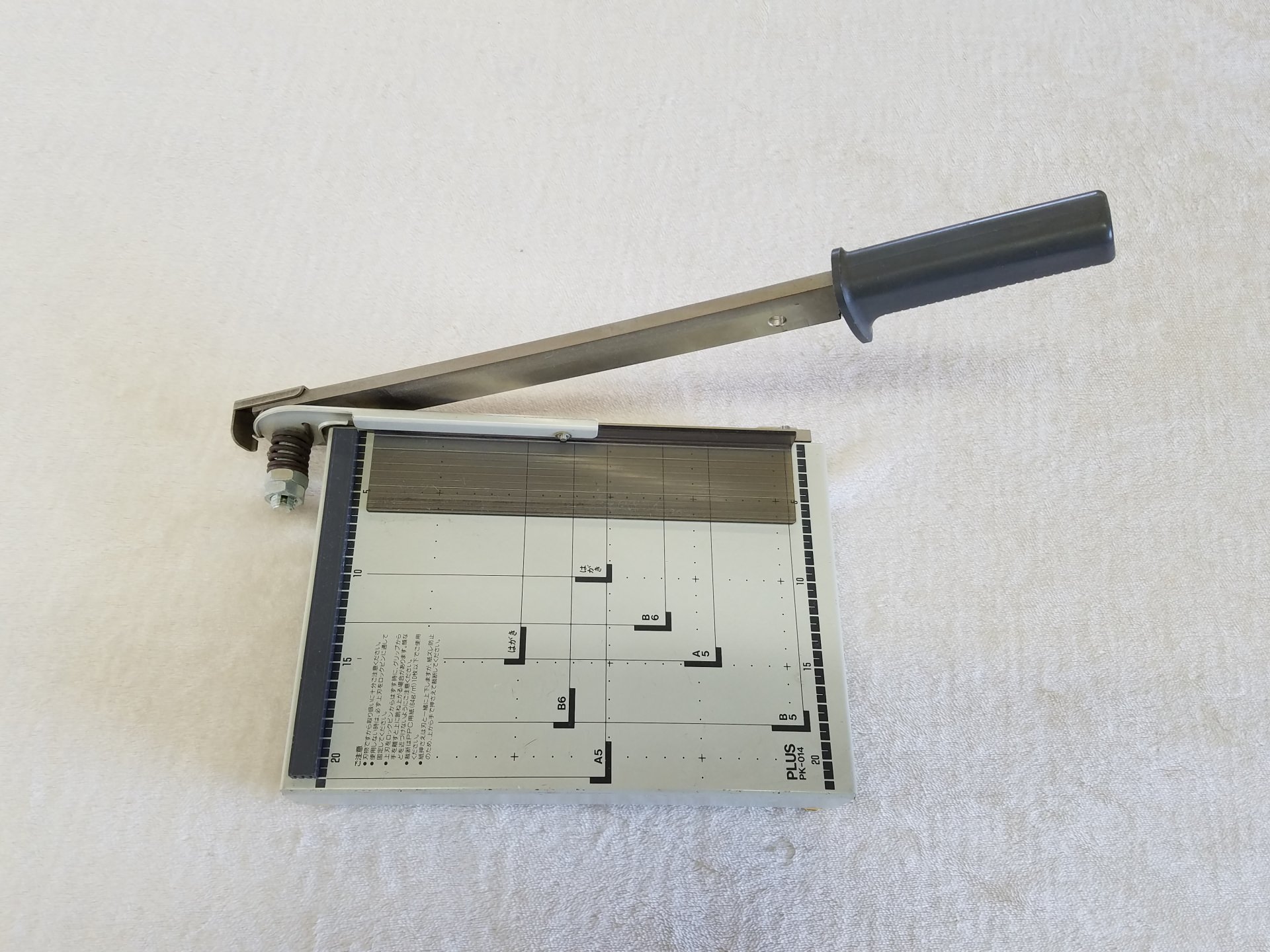
本をスキャンする時に、本を紙としないとスキャナーに取り込むことができませんので、本を裁断してスキャナーに取り込めるようにします。
しかし、本の裁断は意外と面倒な作業だと私自身は思っています。その理由としては、
・意外とコツと力がいる
・使っていくうちに裁断機の刃が劣化するので、切れ味が悪くなると思い通りに切れない
です。
それを踏まえて、本を裁断する方法として2つの方法があります。
自分自身で裁断する方法
裁断機で自分で裁断する人に関しては初めに裁断機をレンタルで借りて試してみることをオススメしたいです。
理由として、
・使用する人の本の冊数など条件が各々違うので、使う人にあった選択が一番
・置いておくと意外と場所をとってしまうことで、購入を後悔することがある
以上の理由から、まずはレンタルから始めてみたら、と私自身から提案します。
裁断機のレンタルを行っているDMMを紹介します。
DMMのホームページへ入り、商品検索で「裁断機」と入力しますと、本の裁断機が出てきます。

ただ、全ての作業を自分一人でやりたい、と思われている人は即購入でもいいとは思います(私がそうでした)。
業者に裁断してもらう方法
私は本の裁断を全て自分で行ってきましたので業者にやってもらったことはありませんが、もし一度に沢山の本を裁断することを思うと業者にやってもらう選択も有りかな、と思います。
業者にやってもらうもう一つのメリットとして、100冊の本をデータ化したい時に、全てを自分でやると途中で挫折してしまう可能性がありますが、業者に100冊を裁断してもらうことで、もう裁断されてしまった100冊分はデータ化するしかありません。最初の目標をやりきるという意味でオススメの選択かもしれません。
②裁断したものをスキャナーでスキャン
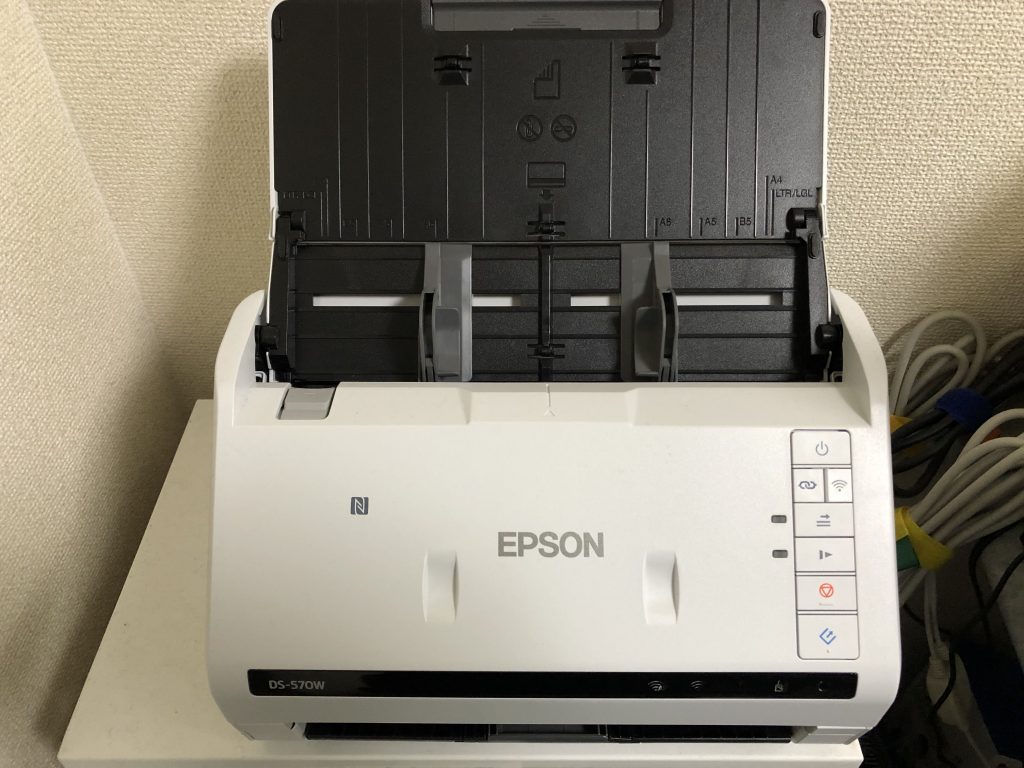
詳しくは「自炊に必要な物」で説明しますが、本をデータ化する時に使用するスキャナーは上の写真のようなシートフィードタイプ(据え置き型)を購入、一択です。理由は本をスキャンするのは1冊でみても100枚以上になりますので、他のタイプのスキャナーでは1枚1枚を手差しで読み込まさせないといけないので、1冊分だけでとんでもない時間がかかってしまいます。
最初にスキャンされたデータをどこでもいいので自分のわかりやすいパソコンのフォルダーへ保管できる設定をしてください。
ここではスキャンする際の注意点を書いていきます。
・スキャンする前のスキャナーの設定は解像度3000dpi、と読み取り面は両面、スキャン後にページを追加する、に設定
一度に多くの紙を差し込まないこと
理由は、スキャナー内で紙詰まりをしてしまうからです。スキャナーの説明書に制限枚数が書かれていると思いますので確認の上、それ以上の枚数をセットしないでください。確かにその都度残りをスキャナーに補充するのは面倒ですが、紙詰まりが起きてしまうほうが余計面倒ですので。
スキャンする前のスキャナーの設定は解像度3000dpi、読み取り面は両面、スキャン後にページを追加する、に設定
解像度は高いと容量を占領してしまいますし、低いと画像が荒くなり見る度に不満に感じてしまいます。それを踏まえて私は解像度設定を3000dpiが最適と考えます。
読み取り面を設定する項目は必ず両面にしてください。スキャンする時は裁断された紙は両面に書かれている状態ですので。
”スキャン後にページを追加する”、を設定する意味を説明します。例えば一冊分100枚の紙をスキャンしたい、だがスキャナーの制限枚数は50枚としたら、まず50枚を差し込んで終わるのを待ちます。50枚スキャンした時に ”スキャン後にページを追加する” ようにしないと、最初の50枚でスキャンは終了とスキャナー側が認識してしまうのです。要は残りの50枚を継続してスキャンできるように、”スキャン後にページを追加する” に忘れずに設定をしてください。

上の設定写真はEPSONです
オススメのスキャナーは?
スキャナーの種類にはモバイルタイプなどいろいろありますが、紙の本を自炊する際のスキャナーは据え置き型のシートフィードタイプ一択です。本の紙をスキャンするには他のタイプのスキャナーでは時間がかかってしまい非効率的でイライラするだけです。
このシートフィードタイプのスキャナーですが、いま一番売れている私が以前使用していた富士通のScanSnap、と現在私が使用しているEPSONがオススメです。
ではこの2機種ではどちらがオススメ?と言われれば私は現在使用しているEPSON!・・・でなく、富士通のScanSnapと言います。簡単に理由を説明すると、
・スキャン後の紙のフォルダーの設置のしやすさ
などが理由です。
しかし、これはあくまでも2社を使用して比較しての話ですし、私が感じた差は本当に細かい部分で、性能の差はほとんどありませんので、
・価格を考えずにより満足できるものを、というのであればScanSnapがオススメ
私の経験からどちらの機種を購入しても満足できます!(私はEPSONで全く後悔せずに満足して使っています)
③スキャンしたデータをアプリに入れる
②でパソコンのフォルダーへ保管したスキャナーされた本のデータをアプリで送る作業をします。
やり方はアプリによってやり方が違うものがあったりしますが、基本的に先ほどスキャンされたデータのフォルダーとアプリのフォルダーを両方開き、データのフォルダーからアプリのフォルダーへドラック&ドロップをすればいいです。

スキャンしたデータをアプリのフォルダーにドラック&ドロップすればいい(写真はMacのFinder)
おすすめのアプリは?
iPadで自炊した本を読むには、専用のアプリを使用するのをオススメします。ただこれは、アプリに入れないと読むことができない、のではなく、紙の本を読んでいるかのような快適に読むことが出来るのでアプリを使うことをオススメするのであって、実はアプリを使わずにも読むことは可能です。
しかし、ただ読めればいいのと、本のように読めればいいのとでは満足度が違います。物理的には読めれば同じでも、心理的にはやはり本のように読めるほうがいいに決まっています。
私がオススメするアプリは次の2つです。
Side Books
私は自炊した本を長い間、Side Booksに入れて読んできました。このアプリの良い所は紙の本のように読むことが出来る点です。iPad独特な機能で、ページを変える際にあたかも紙の本をめくるような感じでページを変換する機能がなんとも心地よかったです。

このように紙のページをめくる感覚の機能があります
ページをめくる方向も左右で変更可能なのもよりリアルに本を読みたい人にとってはありがたい機能です。

Booklover
SideBooksよりも自炊した本に合わせた機能を持っている印象があります。ただ、ページを紙のようにめくる機能はありませんが、その他でのページの変更のタイプが数種類あるのが特徴です。
どちらにしても、オススメできるアプリですので、どちらを使用したとしても後悔ないアプリだと言えます。
iPadの選び方
「自炊した本を読むiPadはどれを選べばいいの?」
iPadと言いましても今は以下のように4種類ありますので、機種選びに迷ってしまうのは当然です。
・iPad Air
・iPad
・iPad mini
加えてに一つの機種だけ見ても数種類の容量(GB)がありますので、迷ってしまって当然です。
ここでのiPadの選び方は紙の本をデータ化して電子書籍として読むためのiPad選びについて説明します。
結論としては、いろいろな数字を比較せずに容量(GB)だけを比較して自分の使用に適切な選択をすることです。
iPadの最上位機種、iPad Proは動画編集・写真編集などが普段パソコンで作業することも難なくできてしまう高性能マシンです。しかし、電子書籍を読むのにそのような性能は全く無意味です。必要なのは自分が欲しい画面サイズがどれか、それと電子化される本のデータが全てiPadに入る容量(GB)であれば、間違った選択にはなりません。
【MBという単位は1GBの1000分の1、つまり1000MB=1GBです】
・1GBで文庫タイプの小説が約14冊(1GB÷700MB)となります
これを参考として自分はどのくらいの容量が必要かを計算してiPadの容量選びをしてみて下さい。
iPadを自炊した本を読むのみでなく、使っていくうちにiPadを違う用途で使うことが増えてきたりすると、あっという間に容量は足りなくなります。多少の余裕というよりも大幅な余裕があるくらいのほうが丁度良いです。
そう考えると、iPad Proほどの高機能は必要ない、と最初に言っておきながら、自炊の本がたくさんあり更に他の仕様でもたくさん容量を使うのであれば容量の大きいiPad Proも候補に入れてもいいのかもしれませんね。
自炊してiPadを電子書籍として読むのに気をつけたほうがいい3つの事
最後に本を自炊する際に、気をつけることを3つ挙げておきます。
雑誌で使用されている柔らかい紙質はスキャナー内でグジャグジャになりやすいので注意
雑誌で使われている柔らかい素材の紙はスキャナーへ吸引される際に紙が負けてしまい、グシャグシャになりやすいです。もし、雑誌を自炊したいと時は、面倒ですが、1枚ずつスキャンするやり方がトラブルになりにくいやり方となります。
むしろ雑誌などの柔らかい素材の紙の本は全ページを自炊するのではなく、特に気になるページ、とっておきたい記事に限定して自炊したほうがいいです。
ちなみに私は根性で雑誌もほとんどで全ページをデータ化しましたが、何度となくページをグシャグシャにしてしまって、伸ばして専用のシートに挟んでスキャンしたりしました・・・参考までに・・・
自分で裁断する時に糊のギリギリの箇所を裁断すると場所により紙がくっついているので注意
よりキレイに本を裁断しようとして糊からギリギリの場所を裁断すると、糊で紙がくっついてしまっている箇所が出たりします。紙が重なったままスキャンすると、スキャナー内で紙がグジャグジャになったり、エラーが発生したりします。裁断する時は、糊からギリギリを狙わずにある程度余裕を持った位置で裁断して下さい。
本を裁断したら、すぐに裁断された紙をスキャナーにセットせずに、糊でくっついている箇所がないか確認をした上でスキャナーにセットするとトラブルなく作業ができます。
スキャンする前の設定で、カラー・白黒の設定をしっかり確認する
本をスキャナーにセットして設定画面の時に、スキャンする本がカラーなのか白黒なのか確認の上、設定を合わせる作業を忘れないで下さい。私も何度か経験ありませが、意外と忘れがちです。間違えると作業が停滞してしまいますので、確認をお忘れなく。

この設定画面はエプソンです
本を自炊してiPadを電子書籍で読むのをオススメしたい5つの理由

最初になぜ、紙の本を自炊して電子書籍にしたほうがいいのか、理由を5つ挙げてみました。
・iPad一つでどこの場所へでも好きな本を読むことが出来る
・iPadで読むと格好いい
・紙の本よりも衛生的
・問題集なども電子化することで書き込めたり書いたのを消せたり出来るので、紙本より効率的に勉強ができる
今まで本をたくさん置いてあった場所が空く

本で埋め尽くされた空間が自炊することで空きますので、違うことに活用する事ができたりします。
加えて、たくさんありすぎることで必要な本を探し出すのに困難だったのが、本を自炊することで解決できます。
iPad一つでどこの場所へでも好きな本を読むことが出来る

あらゆる場所でその時に読みたい本を読むことができる、これが電子書籍の大きな魅力です。
同じようなことを紙の本でやろうと思っても、本を持ち運べる冊数が数冊しかできませんし、本を読みたい時に読みたい本を手元にある保証はありません。
また、旅行へ行くときにはあらかじめ数冊を用意する必要なくiPadだけを持っていけばいいので、荷物にもなりませんし旅行前の準備でどの本を持っていくのかの迷う苦労もいりません。
iPadで読むと格好いい

タブレットで本を読む人を見ると、格好よくないですか!
私の思い込みだったら申し訳ないのですが、実はこれには理由があると考えています。
電車の中や待合中というときにはほとんどの人はスマートフォンを見ています。中には書店からブックカバーを付けてもらいどのような本を読んでいるのかわからないように読書をしている人もチラホラいます。しかし、タブレットで本を読んでいる人は、今の2つのパターンと比べると少なくないですか!?
ビジネスマンが仕事で使用しているのは見たことありますが、iPadで読書をしている人って、私が見る限りでは少ないんです。その希少性から、もう一つ、iPadで本を読む人って言うだけでなんとなく仕事ができそうな雰囲気に感じませんか!?
私個人の意見があまりにも強い理由かもしれませんが、少なくとも私から見てiPadで本を読む人、格好いいです!
紙の本よりも衛生的

昨今の新型コロナウィルスの関係で、私達はいろいろな場面で衛生面に気を使うようになりました。紙の本を購入することを当てはめてみると、購入した時点で本はすでに不特定多数の人が触っているでしょうし、自分が読んだりしたときもキレイに洗ってから本を読んだかもわかりません。
紙本の弱点としてアルコール消毒や洗うことができないことです。コロナ関連のニュースとして、ある図書館で本の外側カバーの上ににフィルムを張って、フィルムの上からアルコールタオルで定期的に拭いている、とのことですが、あくまでの本の外側のみの対策で中側の本文が書かれている紙は対策がほぼできないので実情です。(読んだらしっかり手を洗うくらいしかないです)
その点、iPadは定期的に掃除をすることが可能ですので、衛生面ではiPadの方がより安全と言えます。
問題集なども電子化することで書き込めたり書いたのを消せたり出来るので、紙本より効率的に勉強ができる
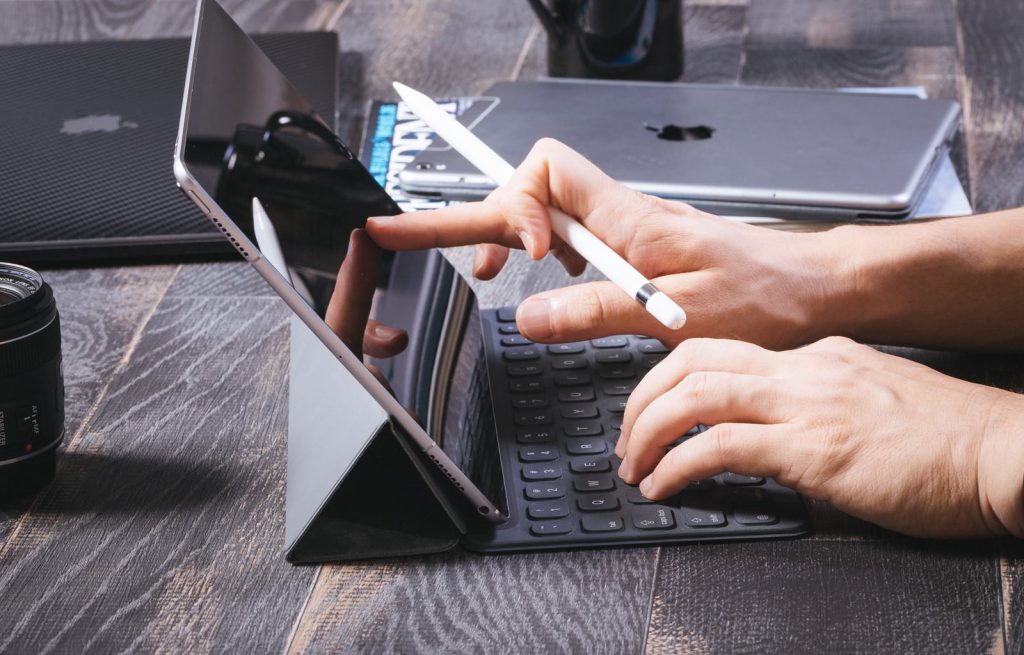
私が自炊で電子書籍化をし始めた頃にはありませんでしたが、iPadのアプリも賢くなりまして、今では電子化した参考書に書き込むような事ができるアプリも登場しています。更に優秀なのが、電子書籍状態からApple Pencilで書き込んだ文字を消すことも可能で、コレは紙の参考書などではできないことです。
このアプリについては自炊に必要な物の箇所で詳しく紹介しますが、これだけ聞いても私たちが勉強をした頃よりも勉強したい気持ちになったりしませんか?個人的にはこのようにiPadで勉強できる現代の子供たちが羨ましいです(笑)。
まとめ
本を自炊して電子書籍で読む作業は一通りやると大変な作業です。特に一度に何十冊以上をやるとなると、根気が必要となってきます。ですので、最初は無理をせずに裁断はお金を払って業者にやってもらう、まずは10冊程度から電子化してみる、というような形からスタートすることをオススメします。
本の劣化、本の保管スペース、衛生的な観点から見て、紙の本を電子化することによるメリットはたくさんあります。少しでも自炊して電化することに興味をお持ちな方が、この記事でやってみようかな、と思われるのであれば、非常に嬉しい限りです。
最後までお読みいただきありがとうございました。