
「Windowsを使ってるけどMacが気になるなあ・・・」
そう思われている人は意外に多いです。iPhoneを使っていると同じアップル社のMacも気になってくるものです。
その一方で、
「WindowsからMacへ移行するのは大変そうだなあ・・・」
と思っているのではないでしょうか。
何でも移行する、移るというのは苦労するものです。同じ会社内でも違う部署へ移るというだけで、それなりに苦労しますよね。WindowsからMacへ移行するのはそれなりに苦労するものです。
私が十数年前にWindowsからMacへ移行した経験や同じように移行を経験した他の人の体験談をまとめてみました。WindowsからMacへ移行しようか困っている人へ、少しでも参考になれば幸いです。
・結局、WindowsからMacへ移行するのはどうなの?
WindowsからMacへ移行することで困ること

・周辺機器の保証期間がMacのほうが短い
・外付けハードディスク(SSD)の問題
・MacでWindowsができるけど
・Macの機種は多くない
・Windowsよりソフトが少ない
・Macのほうが割高?!
・パソコンでゲームをやるならWindows一択
・MacBook、実はモバイル性は低い?!
キーボードの操作性の違い

一番真っ先に感じる違いは操作性の違いです。操作性の違いでもいろいろとありますので詳しく見ていきます。
ファンクションキーによる文字変換
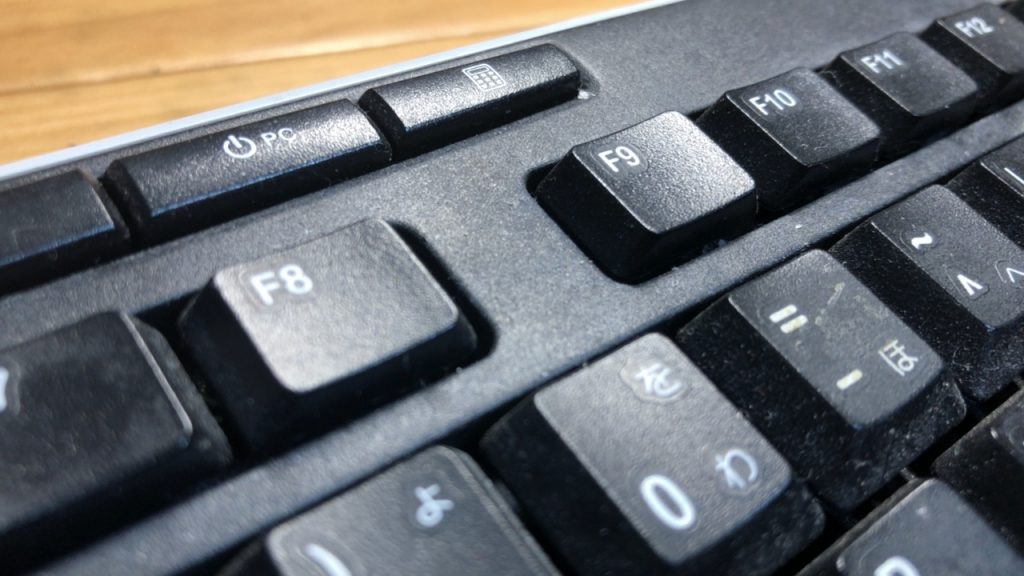
F1、F2、F3・・・・・・と続いていくキーボードの上側にあるキーをファンクションキーといいます。
Windowsを使うと、カタカタ変換などでこのファンクションキーを使用しますね。
しかし、Macではファンクションキーで文字変換ができません。
と言いますか、Macでファンクションキーを使う時は画面の輝度や音量調整、再生や一時停止というように文字変換では使用しません。
これはWindowsで文字変換をファンクションキーで頻繁に使用していた人には非常に不便です。
ではMacではどのように文字変換をするかと言いますと、ショートカットキーでの操作か、スペースキーでひたすら出てくるまで押し続けるか、です。
・全角カナ:「control」+「K」
・全角英数:「control」+「L」
・半角変換:「control」+「;」
・半角英数:「control」+「:」
Windowsでの「Delete」キーがない

ちょっとトンチみたいな話になりますが、Macに「Delete」キーはあります。しかし、Macの「Delete」キーはWindowsでは「Buck Space」キーと同じ役割なのです。では、Windowsでの「Delete」キーの役割はMacにはあるのでしょうか?

先ほどの説明をよりわかりやすくするために写真で解説します。上の写真の上側にある黒キーボードがWindows、下側の白キーボードがMacです。右端の大きなキーのenterキーの上側のキーを赤い四角で両キーボードとも囲っていますが、キーに書かれている字を見ると、上のWindowsは「Buck Space」、下のMacは「Delete」と書かれています。さらにWindowsキーに青い四角がありますがそのキーが「Delete」なのです。
どういうことなのか、わかりやすいように表にしてみますと、

という感じです。つまり、Windowsでの「Delete」キーととMacの「Delete」キーでは操作方法が違うのです。
さて、上の表の「?」の部分、Windowsで言う「Delete」キーの役割をMacでやると、
「fn」+「Delete」
という操作になります。Windowsと比べると2つキーを押すだけに少し不便ですし、慣れるのにも時間がかかりますね。
ショートカットキー

そもそも、ショートカットキーは何のためにあるのかわかりますか?
使っていない人やショートカットキーを知らない人からすると意味はわからないと思いますが、使用している人からするとショートカットキーの必要性は認識されているでしょう。ショートカットキーはよりパソコンの作業をより早く効率的にできるように設定されたキー操作です。普段はマウス操作でやるようなことをキーボードでやる、と言うとわかりやすいでしょうか。
そのショートカットキーですが、Windowsでのショートカットキー操作に慣れてしまった人からすると、Macへ移行するときの難関の一つがショートカットキーになります。
WindowsとMacの主なショートカットキーを表にしてみました。
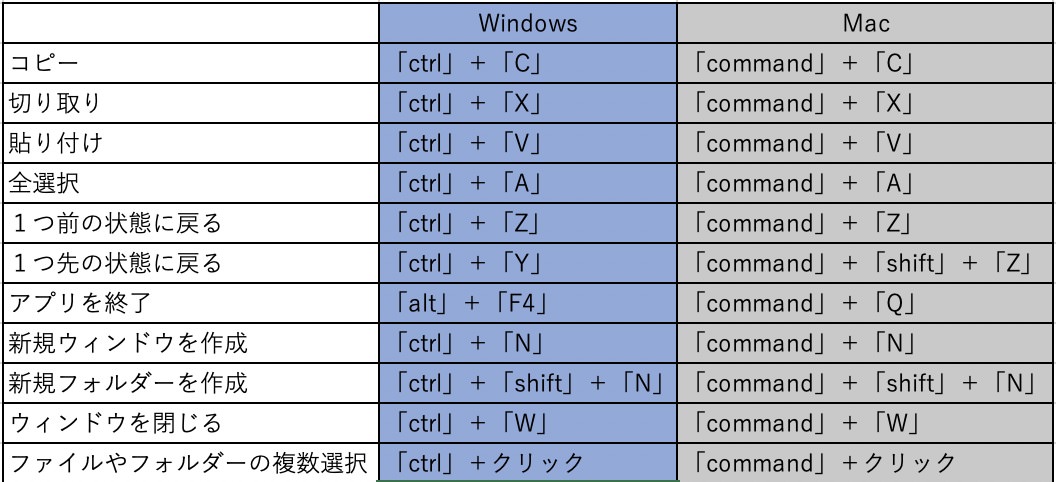
これを見ると、一部に違いはあるものの、多くで共通しているのが、Windowsは「ctrl」キーとアルファベットのキーとの組み合わせが多いのに対して、Macは「command」キーとアルファベットのキーとの組み合わせが多いのが表からわかります。
言葉で見ると「「ctrl」と「command」だけを変えれば解決できるじゃん」とWindowsからMacに移行してもショートカットキーの操作は簡単に見えますが、次にキーボードを並べた写真を見てもらうと、いかに移行することが難しいことなのかがわかります。

上がWindowsのキーボード、下がMacのキーボード
上の写真で赤色の四角を見て下さい。Windowsは「ctrl」キー、Macは「command」キーですが、比べるとキーの位置が違いませんか。実はこれが移行するのに非常に厄介な点なのです。むしろ、「ctrl」でなく、青四角で囲った「Alt」キーの方がMacの「command」キーと近くてありがたかったかもしれませんね・・・
このことから、Windowsでショートカットキーに慣れた人が、Macでショートカットキーを使うとなると難しいのかがわかります。。ショートカットキー操作はもともと作業をより効率化するための操作なのに、WindowsからMacへ移行することで逆にショートカットキーの操作が非効率になってしまうという、意味のないこととなってしまうのです。
かな英数文字変換
次はかな英数の文字変換です。これもWindowsとMacでは違いますが、これは使い慣れればMacの方が使いやすくなります。かな英数の文字変換は左上に緑四角で囲った一のキーを押すことで、かなと英数を切り替えます。一方Macは緑四角が2箇所あります。左側が英数キー、右側がかなキーとなり、かなを打ちたければかなキーを押してからタイプする、英数を打つならば英数キーを押してからタイプする、というやりかたです。
慣れたキー操作からの移行は新たなキー操作が馴染むまでには苦労することでしょう。しかし私自身の感想としてこのキー操作に関しては使い慣れるとMacの方がすごく使いやすく感じてきますので、この文字変換に関してはMacの文字変換操作が慣れると、Windows以上に効率的なキー操作となってきます。
周辺機器の保証期間がMacの方が短い

この内容はほとんどの人が指摘したところを見たり聞いたことがありませんでした。実際に渡しが経験して初めてわかったことですしWindowsからMacへ移行を考えている方には事前に知ってほしい一つです。
自宅でパソコンを使っている家庭ではプリンターや複合機を置いてあるのではないでしょうか。年賀状を作成するときなどはプリンターを使われるのが普通になりつつあります。。しかしWindowsからMacへ移行を考えているのであれば、これらの周辺機器のメーカー対応がWindowsよりMacのほうが短いということを頭に入れておいて下さい。
Macのほうが短いと考えられる理由としては
・MacのOS更新が年に1回に対しWindowsのOS更新は数年に一度だから
この2点が考えられます。
2点目に関しては詳しい説明が必要です。OSの更新ですが、Macは基本的に年に1回、OSの更新があります。一方Windowsは3年から5年置きの更新です。

上の表を見ますと、Windowsを3年ごとのOS更新と仮定すると、10年間でMacのOS更新は10回、WindowsのOS更新は3回しかありません。プリンターのメーカーから見ると、OSの更新がある度にOSに適合できるプログラムを作成して、新たなOSでも周辺機器が使えるようにしないといけません。OSの更新が頻繁にあればあるほど周辺機器のメーカーは大変です。加えてOSのシェアを混ぜ合わせると、どうしてもMacの方が対応できる年数が短くなってしまうようです。
各メーカ、おおよそ10年位は使用できるようですが、より長く周辺機器を使おうと考えている人は気をつけたい問題です。
外付けハードディスク(SSD)の問題

Windowsで使っていた外付けハードディスク(またはSSD)をそのままMacで使おうとしても使えません!見ることはできますが、新たに書き込んだりすることができないのです。
市販で売られている外付けハードディスクは基本的にWindowsでのフォーマットとなっていますので、Windowsの方はさほど障害なく使用していたと思いますが、Macの方は購入して使用するにもWindowsのフォーマットとなっている状態なので使えません。なのでMacで使えるようにMac向けにフォーマットにしてからでないと使用することができないのです。
ということで、今までWindowsパソコンにつなげて使っていた外付けハードディスクはMacで使用できるフォーマットにする必要があるのです。
Windowsで使用した外付けハードディスクをMacで使用するとなると、一度ハードディスクのデータを他のハードディスクへ逃してから、外付けハードディスクをMac対応のフォーマットに変えてから、他のハードディスクへ逃したデータを戻すという作業をしないといけません。
他にも方法はありますが、どちらにしても少し面倒な作業になることだけは確かです。
MacでWindowsができるけど・・・
知っている人もいるとは思いますが、WindowsパソコンでMacを操作することはできませんが、MacでWindowsを動かすことはできます。やり方は2通りあります。
BootCamp

BootCampはMacの標準アプリとして入っています。わかりやすく言うとMacの容量(SSD)をお借りしてWindowsを動かす、という感じです。例えばMacのSSD容量が512GBあるとします。この512GBから自分が必要と思う容量(例えとして128GB)をお借りしてWindowsとして動かす、ということです。ですのでMacが使える容量は384GBとなります。
これにより、どうしてもWindowsで作業をしたい時、Windowsの時に使っていたアプリを使いたいときなど、Mac内でWindowsを使うことが出来るのです。
BootCampの利点として性能はMacと同じ性能で動かすことが出来る点です。後から説明する仮想環境では同じ性能として動かすことができません。
一方、BootCampでの注意点として、
・BootCampを使いたいと思い購入するなら、容量(SSD)はある程度余裕あるものでないといけない
・WindowsOSは購入しないといけない
この3点です。

仮想環境
MacでWindowsを使うもう一つの方法が仮想環境です。
BootCampはMacの容量をお借りして使うのに対し仮想環境はMacのアプリの一つとしてWindowsを動かす、ということです。カレンダー、メモ、Safari、メールなどMacのアプリはありますがこれらのアプリと同じ並びとしてWindowsアプリとして動かす、ということです。
利点としてBootCampではMacとWindowsを両方動かすことができなく、さらにMacからWindowsへの切り替えは電源を落とさないと切り替えることができませんが、仮想環境ではMacOSでWindowsのアプリを起動すれば使うことができ、その点でMacからWindowsの切り替えがすごく楽です。
仮想環境での注意点として、
・WindowsOSと有料ソフトの2つを購入しないといけない
この2点です。
仮想環境のソフトは幾つかありますが、私はParallelsをオススメしたいです。

Macの機種が多くない

これはWindowsを扱っている1つの会社と比較してもMacのラインナップは少ないです。
・iMac 21.5インチ、27インチ
・iMac Pro 27インチ
・Mac Pro (ディスプレイは別売り)
・Mac mini (ディスプレイは別売り)
ノートタイプ(MacBook)
・MacBook Air 13インチ
・MacBook Pro 13インチ、16インチ
更に、Windowsを扱っているほとんどの会社は一般用と法人用とに分けられていますが、Macは分けられていません。
機種は少ないですが、Apple Storeから購入しますと、標準モデルと別に機能をカスタマイズすることができ、カスタマイズできる能力も幅広く出来るのは、Windowsにはなかなかない特徴と言えます。(Windowsでもカスタマイズしている会社はたくさんありますが、機能の幅広くできるという点ではMacが上回っています)
Windowsよりソフトが少ない
Windowsのみ使用できるソフトやアプリが数多くありますので、現在Windowsで使用しているソフトやアプリがWindowsのみの該当なのか確認する必要があります。
またOfficeに関する心配はあると思いますが、最近MicrosoftはMicrosoft365という定額制のOfficeを発売しました。Windows、Mac共有ですので、一昔前と比較してもMac版OfficeのクオリティーはWindows版と肩を並べるくらいまでになっていますので、心配することはありません。
Macのほうが割高?!

昔は明らかにWindowsよりMacのほうが割高でした。今はというと・・・全く同じ性能として比較するとWindowsのメーカーによっては割高なものもありますし、中には割安なものもあるという感じですが、WindowsとMacを比較して、という話でなく、Macの価格は適正価格、商品のクオリティからむしり割安な価格かもしれません。
あるWindowsを販売している会社が、どのWindows販売会社でもMacBookのようなアルミボディであれだけのクオリティの高いノートパソコンをを製造販売すると、Appleが売っている価格で販売することは絶対にできないと言わしめたり、デスクトップのiMac27インチモデルのトータル金額が194,800円(2020年8月現在)からなのですが、iMac27インチのモニター解像度はなんと5Kなのです。普通に5Kの27インチモニターだけでも15万円以上はします。このようにしてみると、本当にMacで割高なのか?!と思ってしまいます。
パソコンでゲームをやるならWindows一択

パソコンで主にゲームをする、という人は現時点ではWindows一択です。ゲームのような高付加に耐えられる高性能パソコンが揃っているからです。Macも最近高性能パソコンを次々と発売していますが、一度できた流れを取り戻すには時間がかかるでしょう。
MacBook、実はモバイル性は低い?!

どうしてもMacBookでスタバやファミレスで作業をしているイメージが有るため、MacBookにモバイルなイメージを持っている人がいるかと思いますが、性能を見ると実はWindowsの方がモバイル製でMacBookを上回る製品がたくさんあります。
重さで見ますと、Macで一番軽いMacBook Air13インチで1.29kg、一方Windowsでは富士通のLIFEBOOKが同じ13インチで700g弱と590gもの差があります。MacBookはアルミニウムを使っていますので重くなるのは致し方ないにしてもかなりの差があります。
電池の駆動時間で比較してもMacBook Air13インチで最大11時間、Windowsのダイナブックの同じ13インチで最大19時間と8時間の差があります。
数字として比較するとWindowsのほうが優れている機種が多くありますが、MacBook Proの大型16インチでも最大11時間の駆動時間があるなどMacBookすべての機種でモバイル性を確保していますので、その点ではさすがです。
【結論】WindowsからMacへ移行するのはどうなの?

これらを踏まえて、WindowsからMacへ移行するのはどうなの?ですが、先ほどたくさん挙げたWindowsからMacへ移行することで困ること、を把握した上で移行したいと思う人は是非移行したほうがいいです。逆に困ることを知ってしまい気が引けてしまったら無理に移行することはないです。
一番怖いのは知らずに勢いでWindowsからMacへ移行してからいろいろと困ったことが起こってしまい後悔してしまうことです。移行することで困ることを理解した上で判断してみて下さい。
最後に、繰り返しになりますが、WindowsもMacも同じパソコンですので、出来ることは一緒なのです。
ちなみに私はこれらの移行する際の困難を乗り越えて今のMacライフを満喫しています。
最後までお読みいただきありがとうございました。